 Hue Plan 휴플랜
굿노트 플래너 속지와 타임블로킹 앱 함께 쓰는 법
굿노트 플래너 속지로 다꾸를 즐기다 보면 일정을 고칠 때마다 지우고 다시 쓰는 일이 반복됩니다. 이 가이드는 굿노트 다이어리의 손맛은 그대로 두고, 시간 계획만 타임블로킹 앱에 맡기는 역할 분담과 실제 연결 방법을 단계별로 설명합니다.
굿노트 플래너 속지의 장점과 한계
굿노트 플래너 속지는 PDF 템플릿 위에 애플 펜슬로 직접 쓰는 방식입니다. 하이퍼링크로 연결된 월간·주간·일간 페이지, 원하는 폰트와 스티커, 마스킹 테이프 같은 꾸미기 요소를 자유롭게 쓸 수 있어 다꾸를 좋아하는 사람에게는 종이 다이어리보다 편합니다. 손으로 쓰는 과정 자체가 생각을 정리해 주고, 한 해가 끝나면 노트 한 권이 남는다는 만족감도 큽니다.
문제는 시간을 다루는 순간입니다. 속지는 결국 그림이 그려진 PDF라서, 매주 화요일 7시 운동을 넣으려면 52주 동안 같은 글자를 52번 써야 합니다. 회의가 30분 밀리면 지우개로 지우고 다시 칸을 맞춰야 하고, 일정 시작 전에 알림이 울리지도 않습니다. 이번 달에 공부에 몇 시간을 썼는지 같은 통계도 직접 세어야 합니다.
정리하면 굿노트 속지는 기록하고 꾸미고 돌아보는 데 강하고, 반복 일정·수정·알림·통계처럼 계산이 필요한 일에 약합니다. 어느 한쪽을 버릴 필요는 없습니다. 약한 부분만 타임블로킹 앱에 넘기면 두 도구의 장점이 모두 살아납니다.
역할 분담: 시간 블록은 앱, 손글씨와 회고는 굿노트
가장 오래 가는 조합은 역할을 분명하게 나누는 것입니다. 기준은 간단합니다. 바뀔 수 있는 것과 반복되는 것은 앱에, 남기고 싶은 것과 생각을 정리하는 것은 굿노트에 둡니다.
앱이 맡을 일은 다음과 같습니다. 1) 수업·출근·운동처럼 매주 반복되는 시간표 2) 자주 밀리고 당겨지는 업무 블록 3) 시작 시간을 놓치면 안 되는 일정의 알림 4) 한 주 동안 어디에 시간을 썼는지 보는 통계입니다.
굿노트가 맡을 일은 이렇습니다. 1) 이번 주 목표와 우선순위를 손으로 적는 페이지 2) 그날의 기분, 감사 일기, 읽은 책 메모 3) 스티커·사진·마스킹 테이프로 꾸미는 다꾸 4) 주말에 한 주를 돌아보는 회고 페이지입니다.
이렇게 나누면 굿노트 속지의 시간 칸을 억지로 채울 필요가 없어집니다. 주간 속지에는 시간표 대신 앱에서 내보낸 이미지를 붙이고, 남은 여백은 손글씨에 온전히 쓰면 됩니다. 일정이 바뀌어도 앱에서 블록만 끌어 옮기면 되니 페이지가 지저분해지지 않습니다.
플래너 그리드를 이미지로 내보내 굿노트에 붙여 넣기
앱과 굿노트를 이어 주는 가장 쉬운 방법은 플래너 이미지 내보내기입니다. 휴플랜 기준으로 순서를 정리하면 다음과 같습니다.
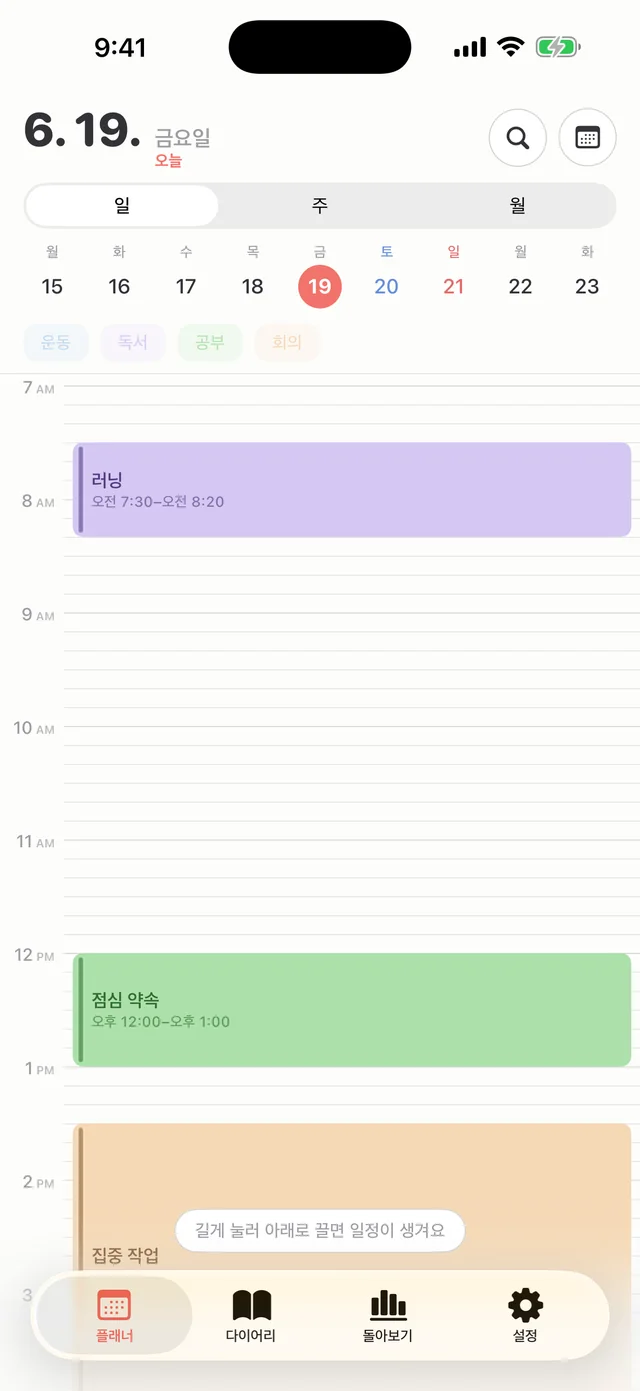
1) 휴플랜에서 붙여 넣을 날짜의 일 보기 또는 주 보기를 엽니다. 하루 기록용이면 일간, 주간 속지용이면 주간 그리드가 잘 맞습니다. 2) 내보내기에서 이미지를 고르고, 굿노트 속지의 색과 무늬가 비치도록 투명 배경 옵션을 켭니다. 3) 공유 시트가 열리면 굿노트를 선택하거나 사진에 저장합니다. 4) 굿노트에서 해당 주간 페이지를 열고 이미지 도구로 불러온 뒤, 크기를 조절해 속지의 빈 칸에 맞춥니다.
몇 가지 요령이 있습니다. 투명 배경은 밝은 속지에서 가장 깔끔하고, 어두운 속지라면 배경을 켠 채 내보내는 편이 글자가 잘 보입니다. 주간 그리드는 월요일 아침 계획을 마친 직후 한 번만 붙이는 것을 권합니다. 매일 다시 붙이면 페이지가 무거워지고, 주말에 계획과 실제를 비교할 기준이 사라집니다. 이미지 위에 펜으로 체크 표시나 메모를 덧쓰면 종이 플래너처럼 쓰는 느낌도 살아납니다.
아이패드 스플릿 뷰로 두 앱 나란히 쓰기
디지털 플래너 앱을 아이패드에서 쓴다면 스플릿 뷰가 가장 편한 작업 환경입니다. 이미지를 옮기지 않아도 왼쪽에 시간표, 오른쪽에 굿노트를 띄워 두고 함께 볼 수 있습니다.
1) 굿노트를 연 상태에서 화면 상단 가운데의 점 세 개 버튼을 누르고 스플릿 뷰를 선택합니다. 2) 홈 화면이나 Dock 에서 휴플랜을 고르면 두 앱이 나란히 열립니다. 3) 가운데 경계선을 끌어 비율을 조절합니다. 계획할 때는 휴플랜을 넓게, 쓰고 꾸밀 때는 굿노트를 넓게 두면 좋습니다.
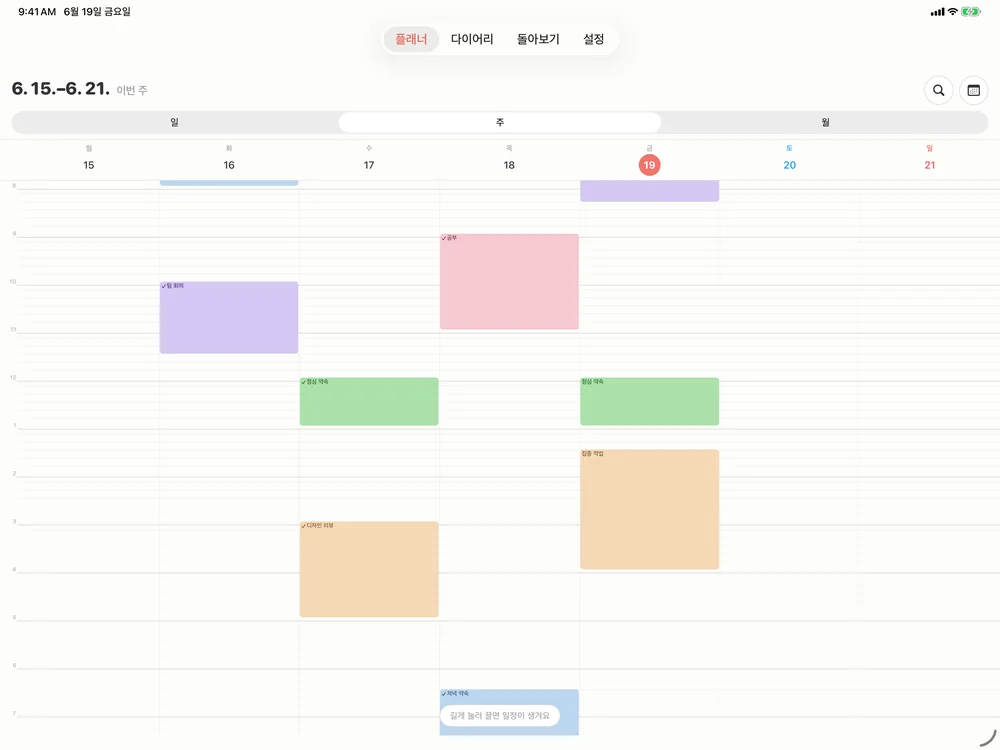
가로 화면에서 휴플랜 주 보기를 열면 일주일 블록이 한눈에 들어오고, 옆의 굿노트 주간 속지에 이번 주 목표를 적으며 블록을 배치할 수 있습니다. 손글씨로 쓴 목표를 보며 앱에서 시간을 잡고, 잡은 시간을 보며 다시 손으로 메모하는 흐름이 자연스럽게 만들어집니다. 아이패드 화면이 작다면 슬라이드 오버로 휴플랜을 잠깐 띄웠다 숨기는 방식도 괜찮습니다.
추천 워크플로: 주초 계획, 매일 실행, 주말 회고
도구가 둘이면 언제 어느 쪽을 여는지 정해 두어야 오래 갑니다. 다음은 한 주 단위로 굴리는 예시입니다.
주초 계획(일요일 밤 또는 월요일 아침, 20분): 굿노트 주간 페이지에 이번 주 목표 3가지를 손으로 적습니다. 그다음 휴플랜 주 보기에서 목표마다 시간 블록을 배치합니다. 예를 들어 대학생이라면 수업 시간표는 매주 반복으로 넣고, 과제 블록 4개와 운동 블록 3개를 빈 시간에 배치합니다. 다 됐으면 주간 그리드를 이미지로 내보내 굿노트에 붙입니다.
매일 실행(하루 5분): 낮에는 굿노트를 열 필요가 없습니다. 휴플랜 알림이 울리면 블록대로 움직이고, 일정이 밀리면 앱에서 끌어 옮깁니다. 저녁에 굿노트 일간 페이지에 한 줄 일기나 감사 메모만 남깁니다.
주말 회고(토요일 또는 일요일, 15분): 월요일에 붙여 둔 계획 이미지와 휴플랜에 남은 실제 기록을 비교합니다. 어떤 블록이 자주 밀렸는지, 어느 요일이 과했는지를 굿노트 회고 페이지에 손으로 적고, 다음 주 계획에 한 가지만 반영합니다. 흔한 실수는 회고 페이지를 너무 크게 꾸미다 지치는 것입니다. 질문 3개짜리 고정 양식을 만들어 두면 매주 부담 없이 채울 수 있습니다.
휴플랜의 내보내기와 사진 다이어리
휴플랜은 파스텔 색 블록으로 하루를 칠하는 타임블로킹 플래너입니다. 굿노트와 함께 쓰기 좋은 기능은 두 가지입니다. 첫째, 일간·주간 그리드를 투명 배경 이미지로 내보내 공유 시트로 굿노트 같은 노트 앱에 보낼 수 있습니다. 둘째, 다이어리 기능으로 그날의 기록을 일정 옆에 남기고 사진을 하루 최대 3장까지 붙일 수 있습니다.
사진 다이어리는 굿노트에 옮기기 전의 초안으로 쓰기 좋습니다. 점심 사진, 공부한 책상, 산책길 풍경을 찍어 그날 일정 옆에 붙여 두면, 주말에 굿노트로 회고할 때 사진을 보며 한 주를 쉽게 떠올릴 수 있습니다. iCloud 동기화를 켜면 다이어리와 사진이 아이폰과 아이패드에 함께 반영되므로, 낮에 아이폰으로 남긴 기록을 밤에 아이패드에서 바로 이어 볼 수 있습니다.
휴플랜은 로그인 없이 무료로 시작할 수 있고, 주 보기·iCloud 동기화·위젯 등은 구독이 아닌 단발 결제(5,500원) 프리미엄으로 열립니다. 아이폰·아이패드·애플워치·맥에서 쓸 수 있으며, 데이터는 기기와 본인 iCloud 에만 저장됩니다.
FAQ
굿노트 속지만으로 타임블로킹을 할 수는 없나요? +
내보낸 이미지는 굿노트에서 편집할 수 있나요? +
굿노트 대신 다른 노트 앱에도 쓸 수 있나요? +
휴플랜과 굿노트가 자동으로 동기화되나요? +
 무료로 시작 · 프리미엄 단발 결제