파스텔 타임블로킹 플래너

하루를 색으로 계획하다

시간을 블록으로 칠하며 하루를 설계하세요. 길게 눌러 드래그하면 일정이 생기고, 홈 화면·잠금 화면·애플워치에서 이번 주 시간표를 바로 확인합니다. 로그인도, 추적도, 구독도 없이.

Download on the App Store무료로 시작 · 프리미엄 ₩5,500 단발 결제
1.2.1 · 위젯 9종 · 애플워치 →
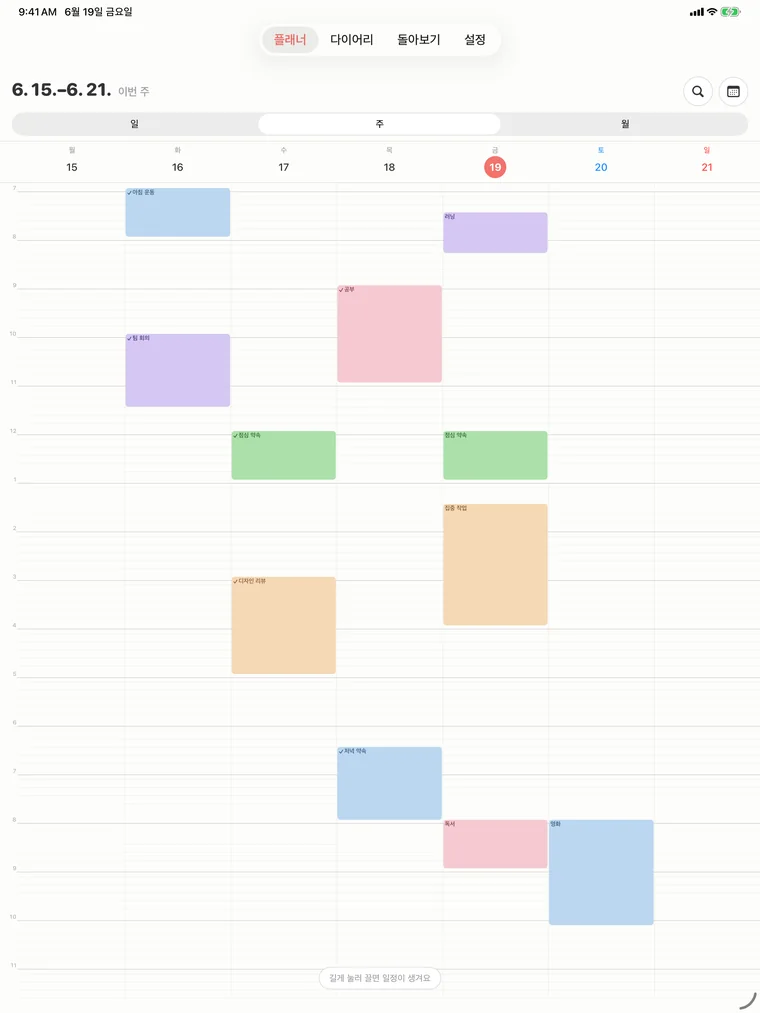
일주일이 한 화면에, 두 가지 방식으로
타임라인 or 컴팩트, 원하는 대로
기능

심플하지만, 빠짐없이

매일 쓰기 좋게 다듬은 기능들. 복잡함은 덜고 흐름은 살렸어요.

🎨

색으로 칠하는 시간

길게 눌러 드래그로 일정 생성·이동·길이 조절. 겹치지 않게 알아서 정리돼요.

🗓️

일 · 주 · 월

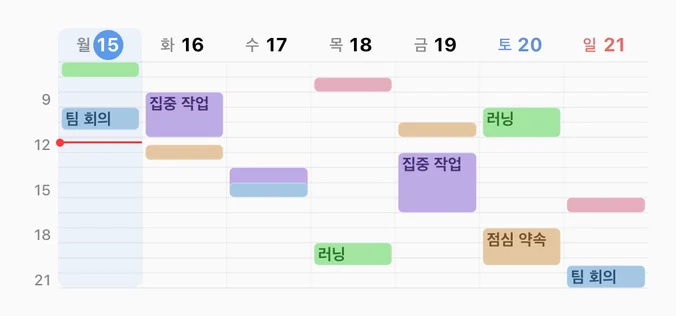
타임라인과 컴팩트 그리드. 주 뷰도 요일마다 오전·오후 두 줄로 한 화면에 들어와요.

🔲

위젯 9종

이번 주 시간표·오늘 진행·다음 일정을 홈 화면과 잠금 화면에. 아이패드 큰 크기까지.

⌚

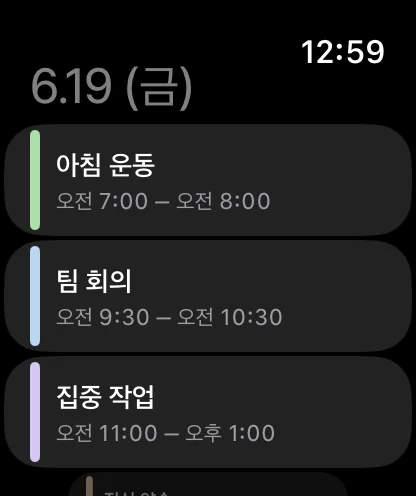
애플워치

오늘 흐름·오늘 진행 컴플리케이션. 손목에서 다음 블록을 확인해요.

🎯

계획 vs 실제

완료할 때 실제로 쓴 시간을 기록하면 계획과 비교돼요. 실행률은 돌아보기에서.

⏱️

집중 모드

일정을 골라 타이머 시작. 다이나믹 아일랜드와 잠금 화면에서 남은 시간을 봐요.

📖

다이어리 + 사진

그날의 기록과 사진 3장을 일정 옆에. 계획과 회고를 한곳에서.

📊

돌아보기

완료율, 시간 분포, 카테고리별 사용량을 주·월·연 단위로.

🌈

내보내기 · 테마

일간·주간 그리드를 이미지로 내보내 굿노트에. 파스텔 강조색 7가지.

두 가지 하루 보기

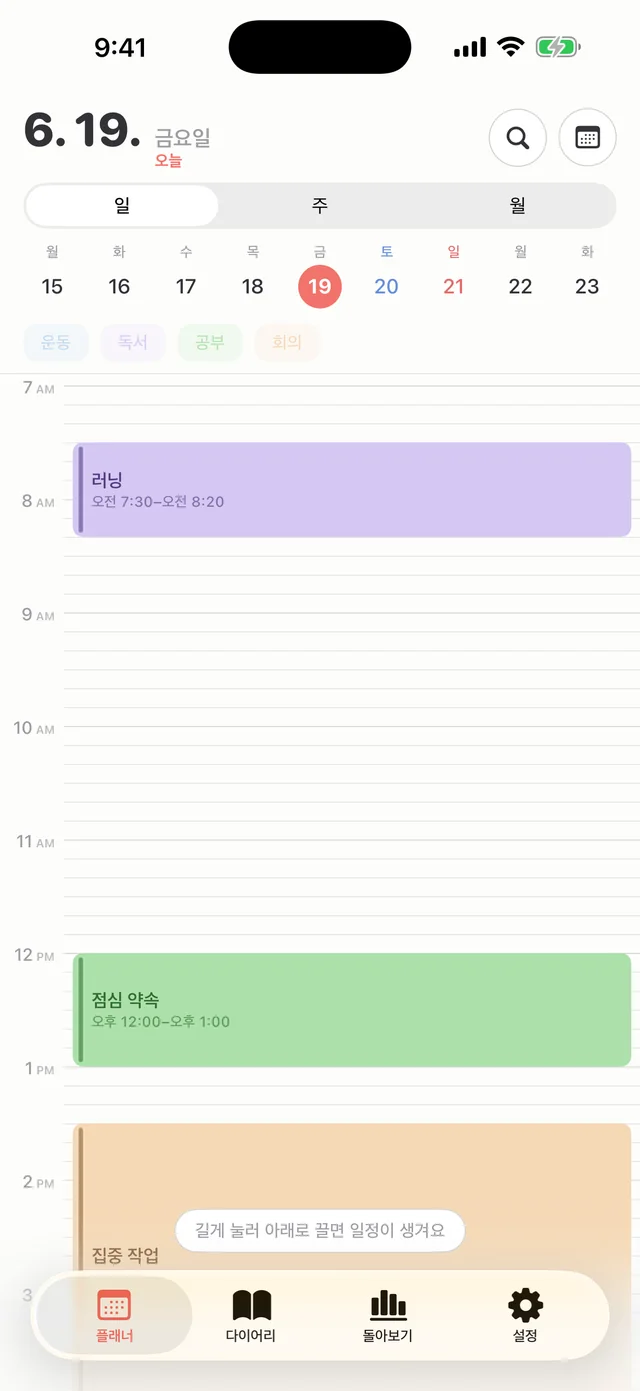
타임라인 or 컴팩트, 원하는 대로

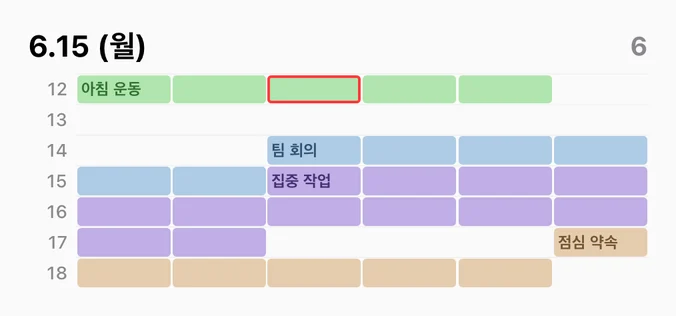
세로로 흐르는 타임라인과, 하루가 한 화면에 들어오는 컴팩트 그리드. 설정에서 언제든 바꿔요.
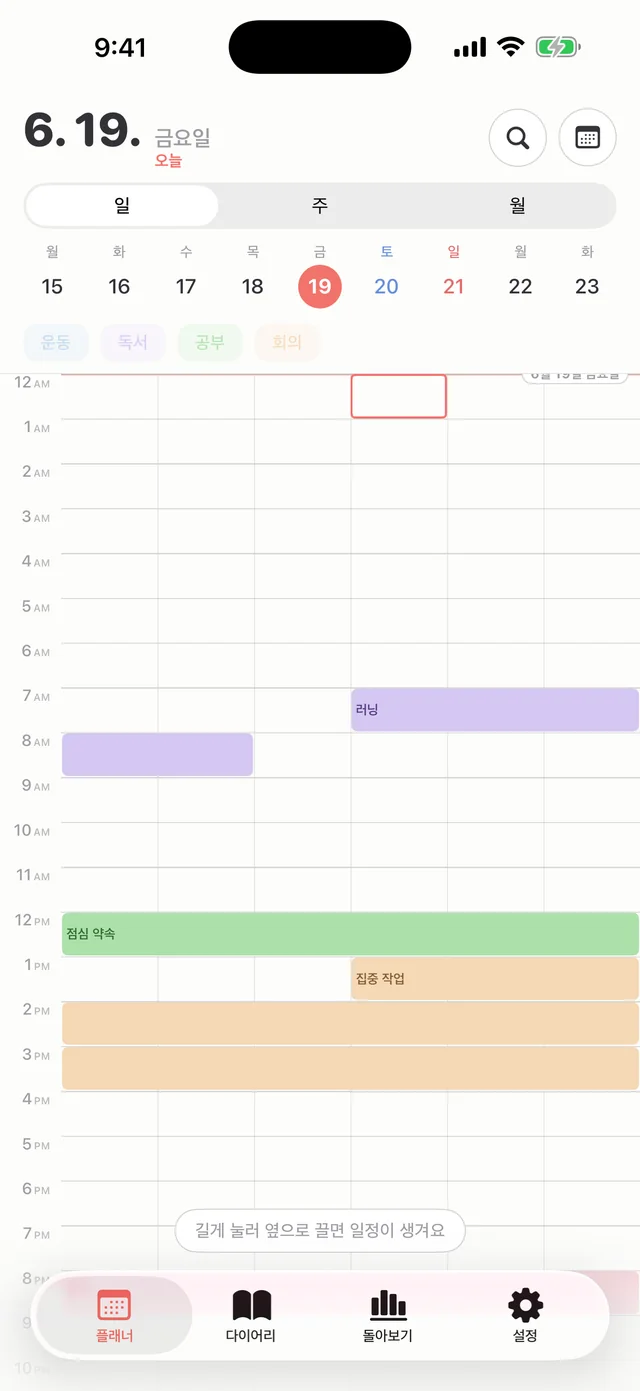
타임라인 or 컴팩트, 원하는 대로
타임라인 or 컴팩트, 원하는 대로
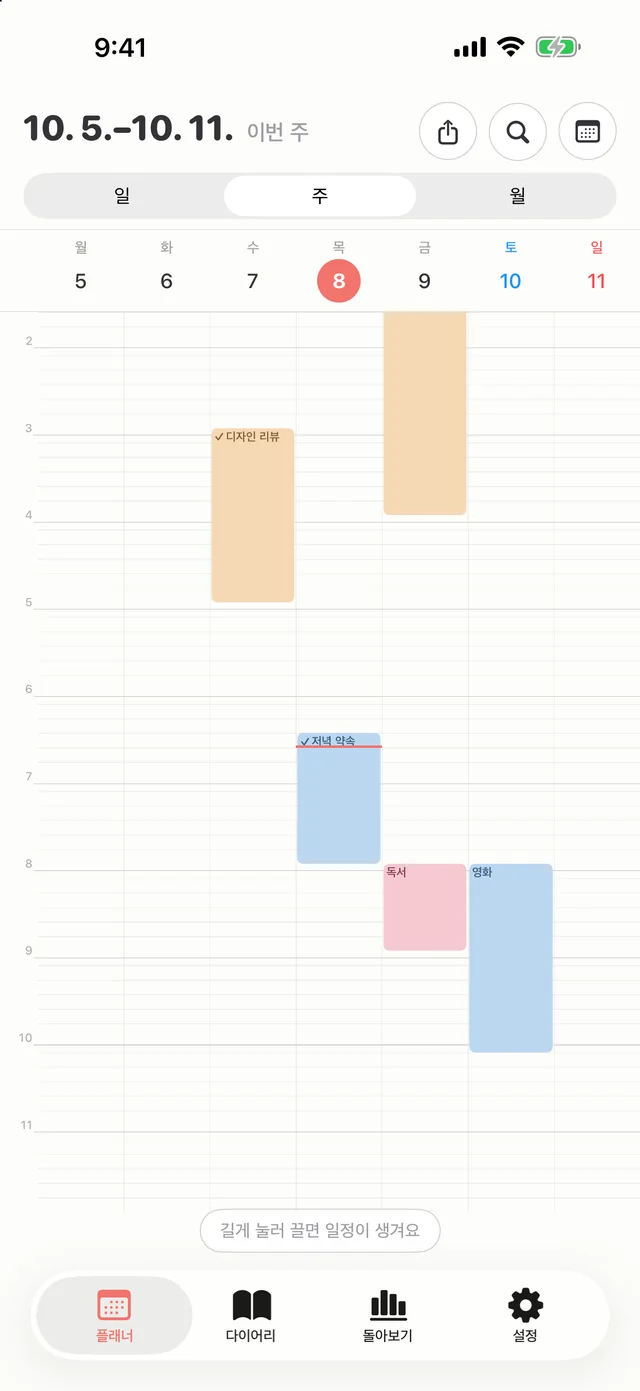
주간 보기

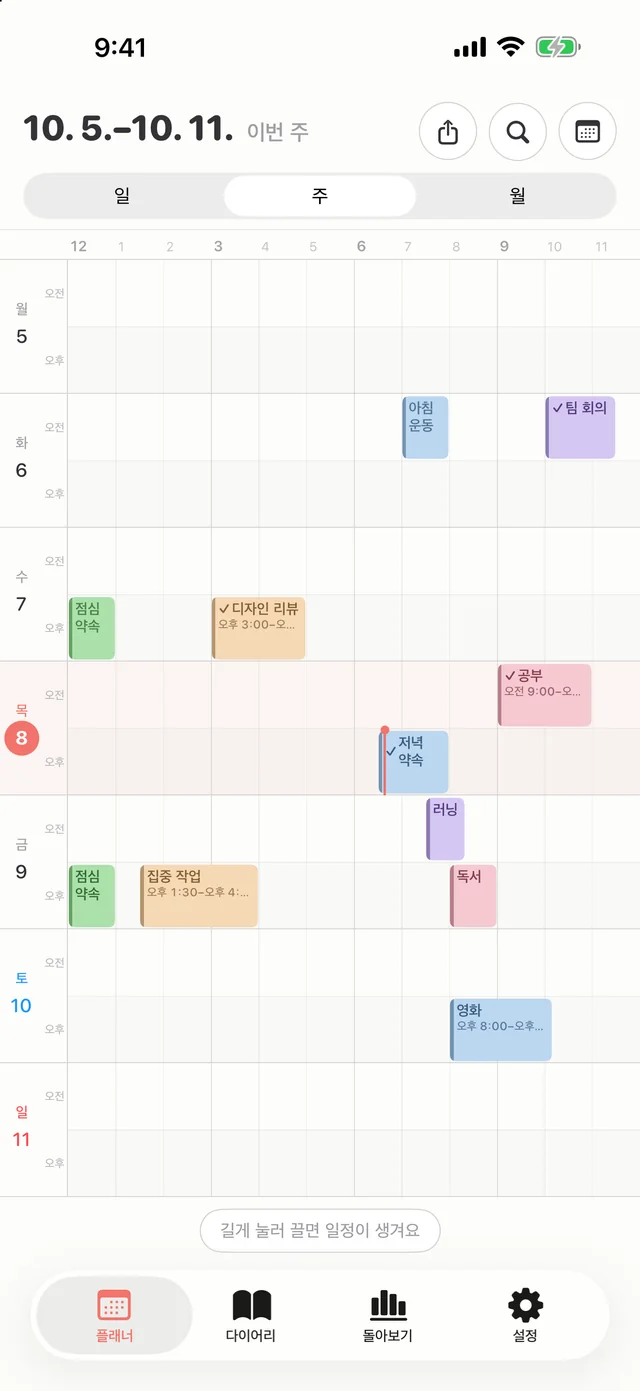
일주일이 한 화면에, 두 가지 방식으로

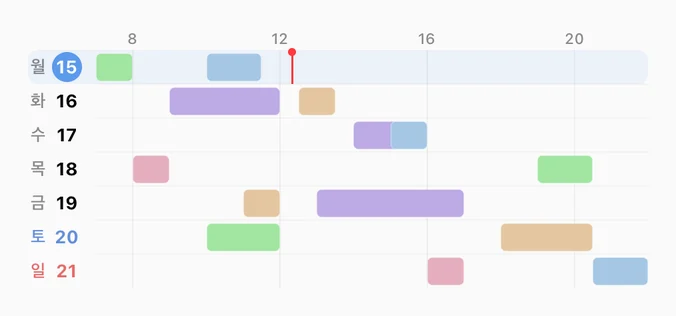
세로 타임라인으로 흐름을 보거나, 컴팩트 그리드로 요일마다 오전·오후 두 줄을 한 화면에. 옆 요일까지 끌면 여러 날에 한 번에 만들어요.
일주일이 한 화면에, 두 가지 방식으로
위젯 · 워치

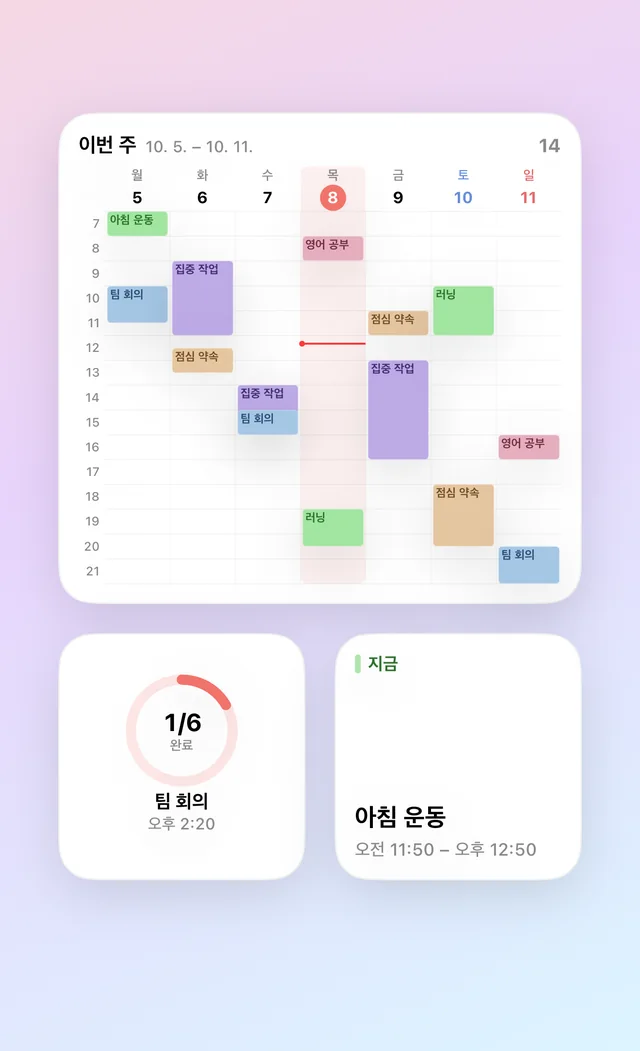
홈 화면과 잠금 화면에서도

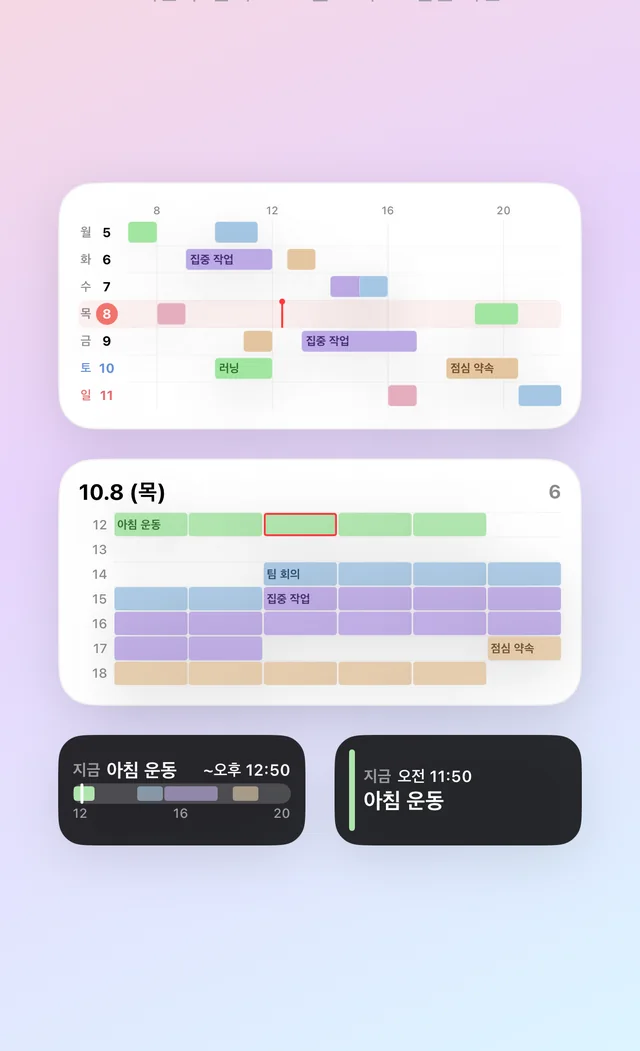
이번 주 시간표를 홈 화면에 두고, 잠금 화면에선 오늘 흐름과 다음 일정을 확인하세요. 애플워치 컴플리케이션까지 같은 데이터로 움직입니다.
아이폰 시간표 위젯 만들기, 홈 화면과 잠금 화면에 일정 띄우기 →

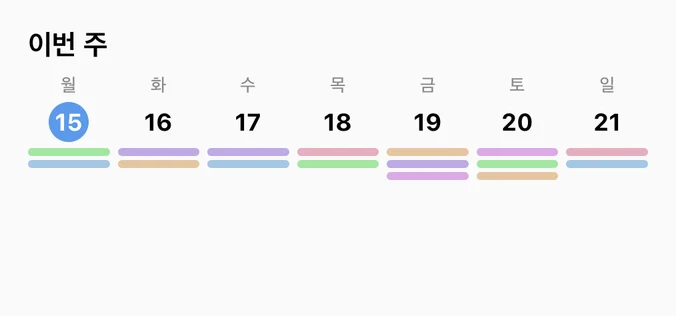
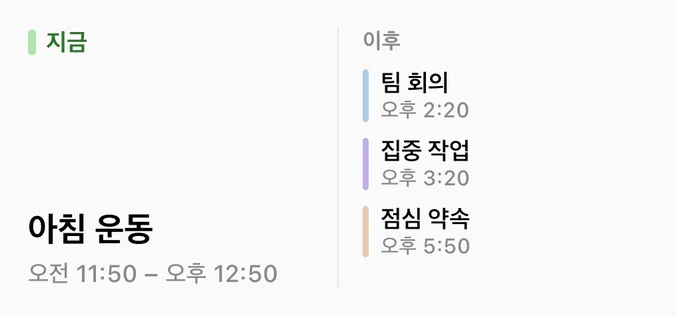
휴플랜 홈 화면 위젯: 이번 주 시간표, 오늘 진행, 오늘 그리드, 다음 일정
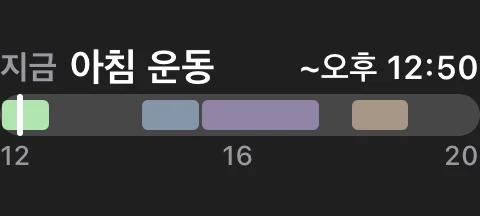
휴플랜 잠금 화면 위젯: 오늘 흐름, 다음 일정

위젯 9종 한눈에

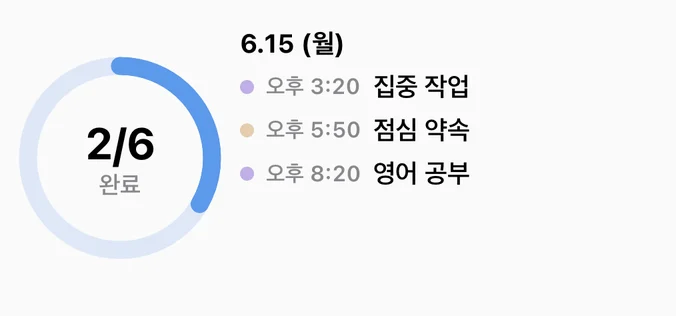
홈 화면 7종 + 잠금 화면 2종. 작게·중간·크게, 아이패드 아주 크게까지 크기별로 고를 수 있어요.
이번 주 시간표, 휴플랜 홈 화면 위젯
이번 주 시간표
오늘 일정, 휴플랜 홈 화면 위젯
오늘 일정
이번 달, 휴플랜 홈 화면 위젯
이번 달
오늘 그리드, 휴플랜 홈 화면 위젯
오늘 그리드
오늘 진행, 휴플랜 홈 화면 위젯
오늘 진행
이번 주 컴팩트, 휴플랜 홈 화면 위젯
이번 주 컴팩트
이번 주, 휴플랜 홈 화면 위젯
이번 주
다음 일정, 휴플랜 홈 화면 위젯
다음 일정
다음 일정, 휴플랜 잠금 화면 위젯다음 일정
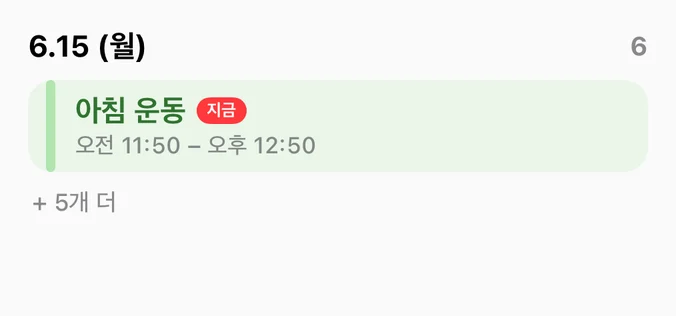
오늘 흐름, 휴플랜 잠금 화면 위젯오늘 흐름
잠금 화면
월간 보기

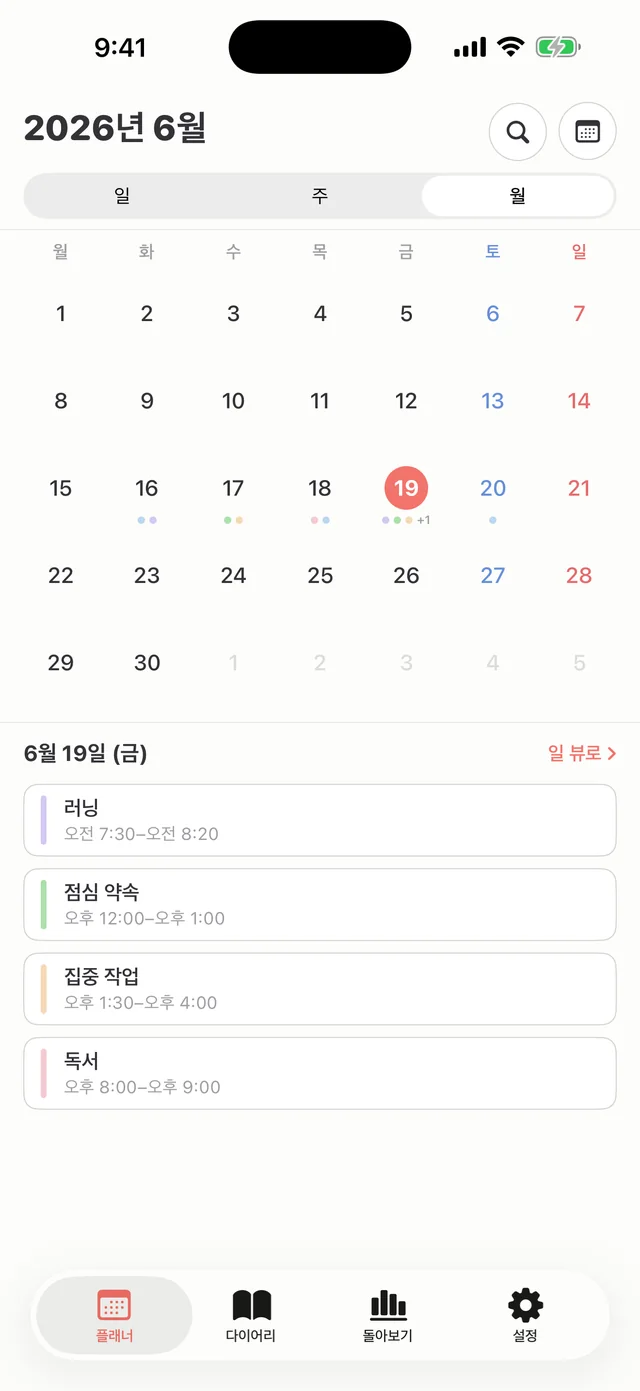
한 달의 리듬

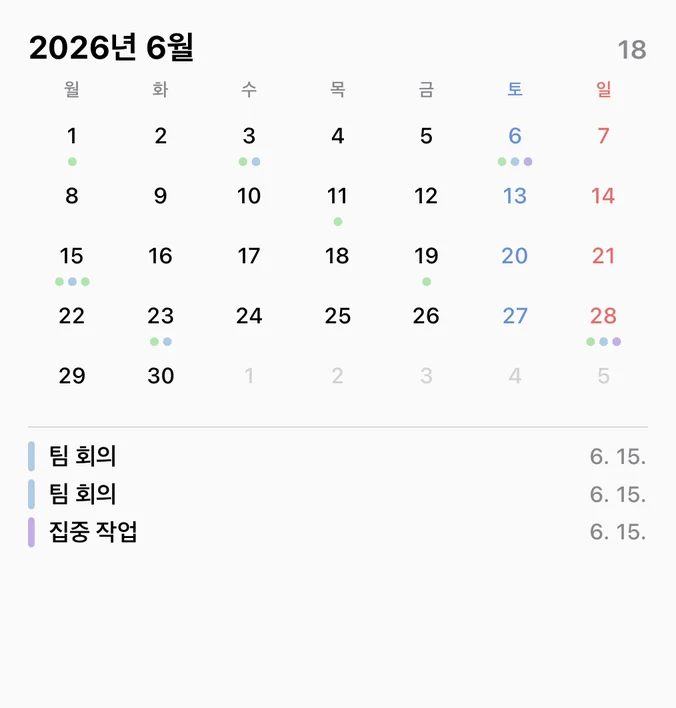
날짜마다 색점으로 일정을 표시하고, 고른 날의 일정은 아래에 리스트로. 날짜를 길게 누르면 바로 추가.
한 달의 리듬
돌아보기

내 시간의 통계

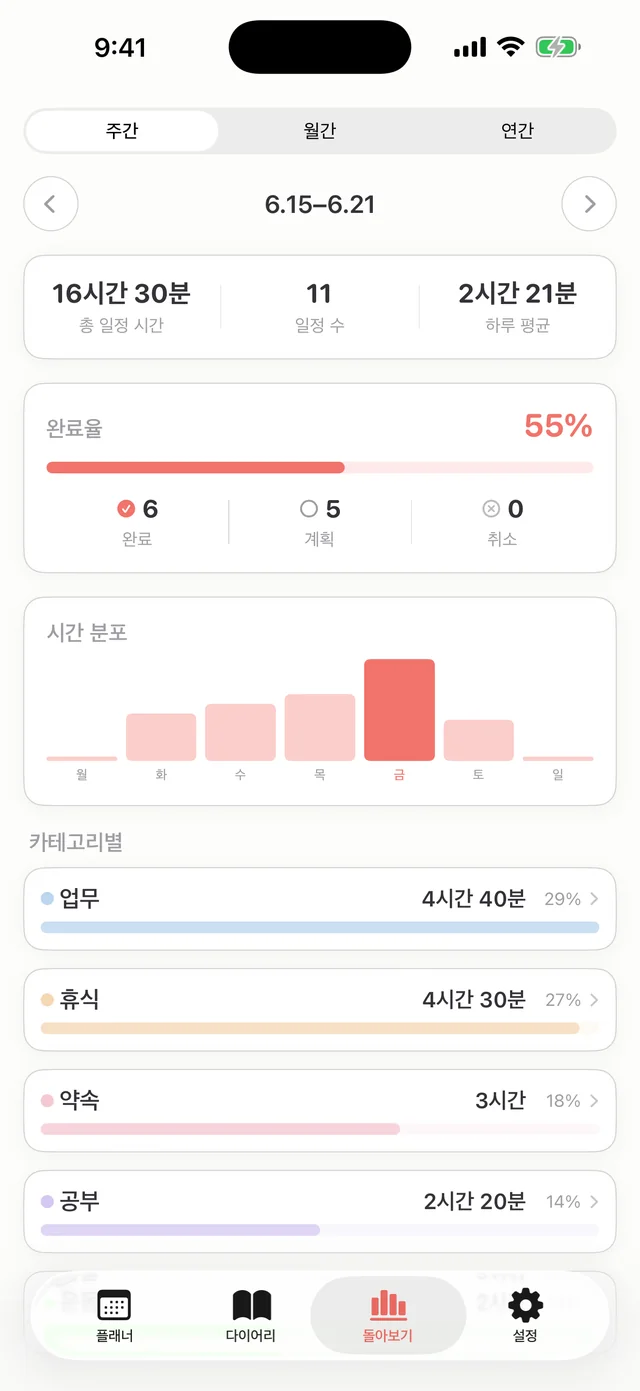
완료율과 시간 분포, 카테고리별 비중, 그리고 계획 vs 실제. 계획이 어떻게 쓰였는지 숫자로 확인해요.

계획 대비 실제 시간 기록으로 하루 돌아보는 법 →

내 시간의 통계
집중 모드

지금 블록에만 집중

일정을 골라 타이머를 켜면 다이나믹 아일랜드와 잠금 화면에 남은 시간이 떠요. 끝나면 실제로 쓴 시간을 그대로 기록합니다.
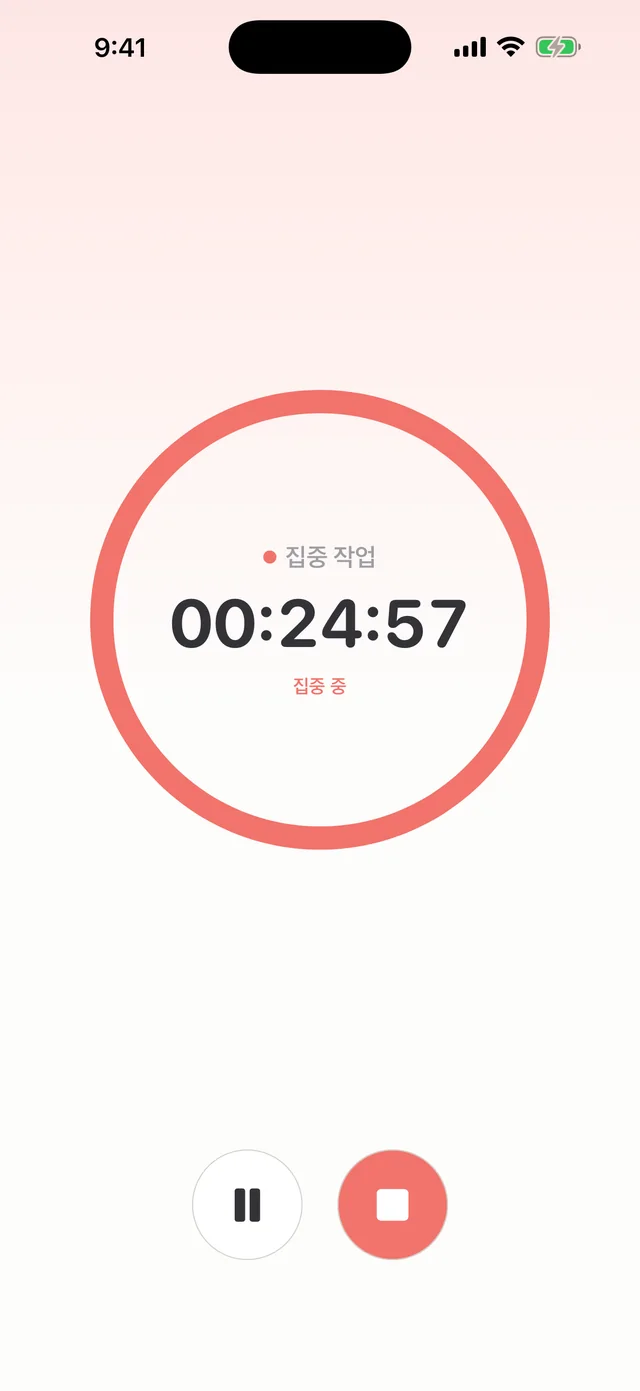
지금 블록에만 집중
기기

모든 기기에서, 하나처럼

아이폰에서 짜고, 아이패드에서 펼치고, 애플워치로 확인하고, 맥에서 이어가세요. iCloud로 자동 동기화됩니다.
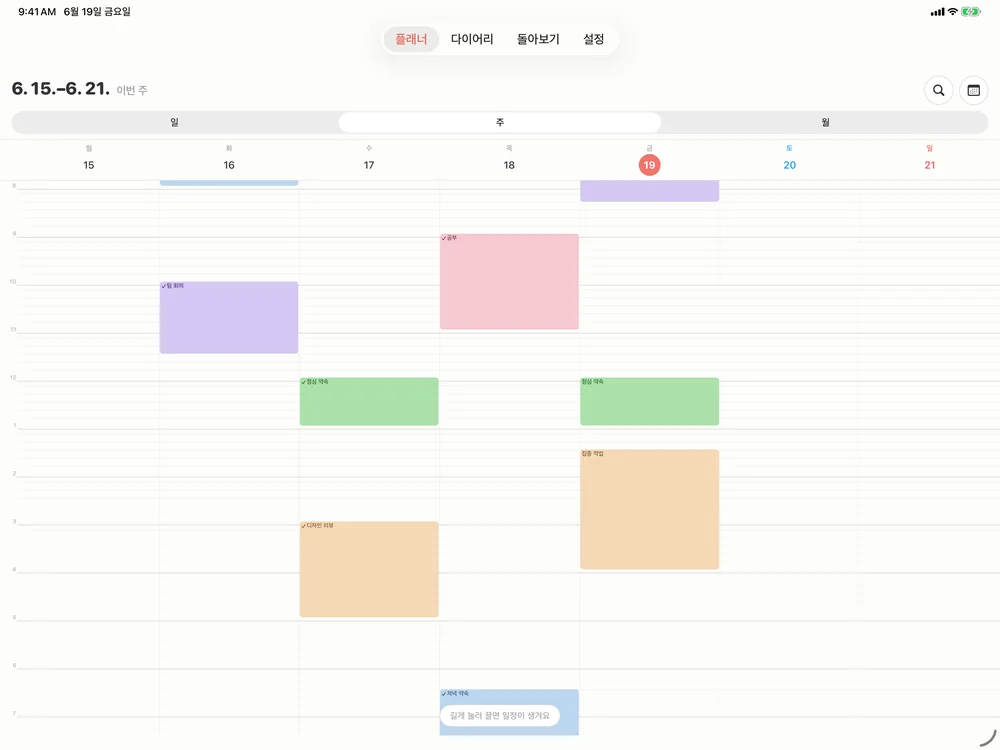
맥 (M1 이상)
맥 (M1 이상)
아이패드
아이패드
아이폰
아이폰
애플워치
애플워치
☁️ 같은 Apple 계정이면 일정·다이어리가 자동으로 동기화됩니다. 서버는 없고 내 iCloud에만 저장돼요. (프리미엄, 설정에서 켜기)
Privacy

당신의 하루는, 당신의 것

데이터는 내 기기와 내 iCloud에만 저장돼요. 우리 서버로 보내지 않고, 수집하지 않습니다.

🙅 로그인 없음
🛰️ 추적 없음
🔒 데이터 수집 안 함
💳 구독 없음 · 단발 결제
✈️ 오프라인에서도 OK
가격

무료로 시작, 한 번 결제로 전부

구독 없이 단발 결제. 필요해지면 그때 열어도 늦지 않아요.

무료
₩0

설치하면 바로

  • ✓일 보기 (타임라인 · 컴팩트 그리드)
  • ✓일정 생성 · 드래그 · 반복 · 알림
  • ✓다이어리 + 사진
  • ✓자주 쓰는 일정 1개
  • ✓앱 열 때 가끔 광고
프리미엄
₩5,500

한 번 결제 · 평생 · 구독 아님

  • ✓주 · 월 보기 · 돌아보기
  • ✓위젯 9종 · 애플워치
  • ✓iCloud 동기화 · 자동 백업
  • ✓집중 모드 · 자주 쓰는 일정 무제한
  • ✓광고 제거
FAQ

자주 묻는 질문

구독인가요? +
아니요. 무료로 시작하고, 프리미엄은 ₩5,500 한 번 결제로 평생 써요. 매달 빠져나가는 구독이 아닙니다.
무료와 프리미엄은 뭐가 다른가요? +
무료로도 하루 계획(타임라인·컴팩트 그리드), 반복 일정, 알림, 다이어리를 전부 쓸 수 있어요. 프리미엄은 주·월 보기, 돌아보기, 위젯과 애플워치, iCloud 동기화, 자동 백업, 집중 모드, 자주 쓰는 일정 무제한, 광고 제거를 엽니다.
광고가 있나요? +
무료 버전은 앱을 열 때 가끔 전면 광고가 한 번 나올 수 있어요(배너는 없어요). 프리미엄을 구매하면 광고가 완전히 사라집니다.
데이터는 어디에 저장되나요? +
기기 안과, 켜두면 본인 iCloud에 저장돼요. 운영자 서버로는 아무것도 전송·수집되지 않습니다.
어떤 기기에서 쓸 수 있나요? +
아이폰·아이패드·애플워치에서 쓰고, Apple Silicon(M1 이상) 맥에서도 설치돼요. 같은 Apple 계정이면 iCloud로 동기화됩니다.
무엇이 동기화되나요? +
설정 > iCloud 동기화를 켜면 일정·카테고리·다이어리·자주 쓰는 일정이 동기화돼요(프리미엄). 테마·강조색 같은 앱 설정은 기기마다 따로입니다.
위젯은 어떻게 추가하나요? +
홈 화면 빈 곳을 길게 누르고 편집 → 위젯 추가 → "Hue Plan"을 검색하세요. 잠금 화면은 잠금 화면을 길게 누른 뒤 사용자화 → 위젯 추가. 위젯은 프리미엄 기능이에요.
인터넷이 없어도 되나요? +
네. 오프라인에서 모두 작동하고, 연결되면 iCloud로 자동으로 맞춰집니다.